EMSHIBeta

Sprache

Sprache

EMSHI nutzen

Practical guides for the main EMSHI journeys — getting a vehicle moved, getting a personal Driver sticker, running your organization, responding to an alert, printing stickers, privacy, and what happens if nobody replies.

Leitfäden

  1. Wenn Sie eingesperrt sind

    Keine App, kein Konto. Nutzen Sie die Handykamera am Fahrzeugaufkleber — in vollen Parkhäusern, Besucherparkplätzen und bei Events.

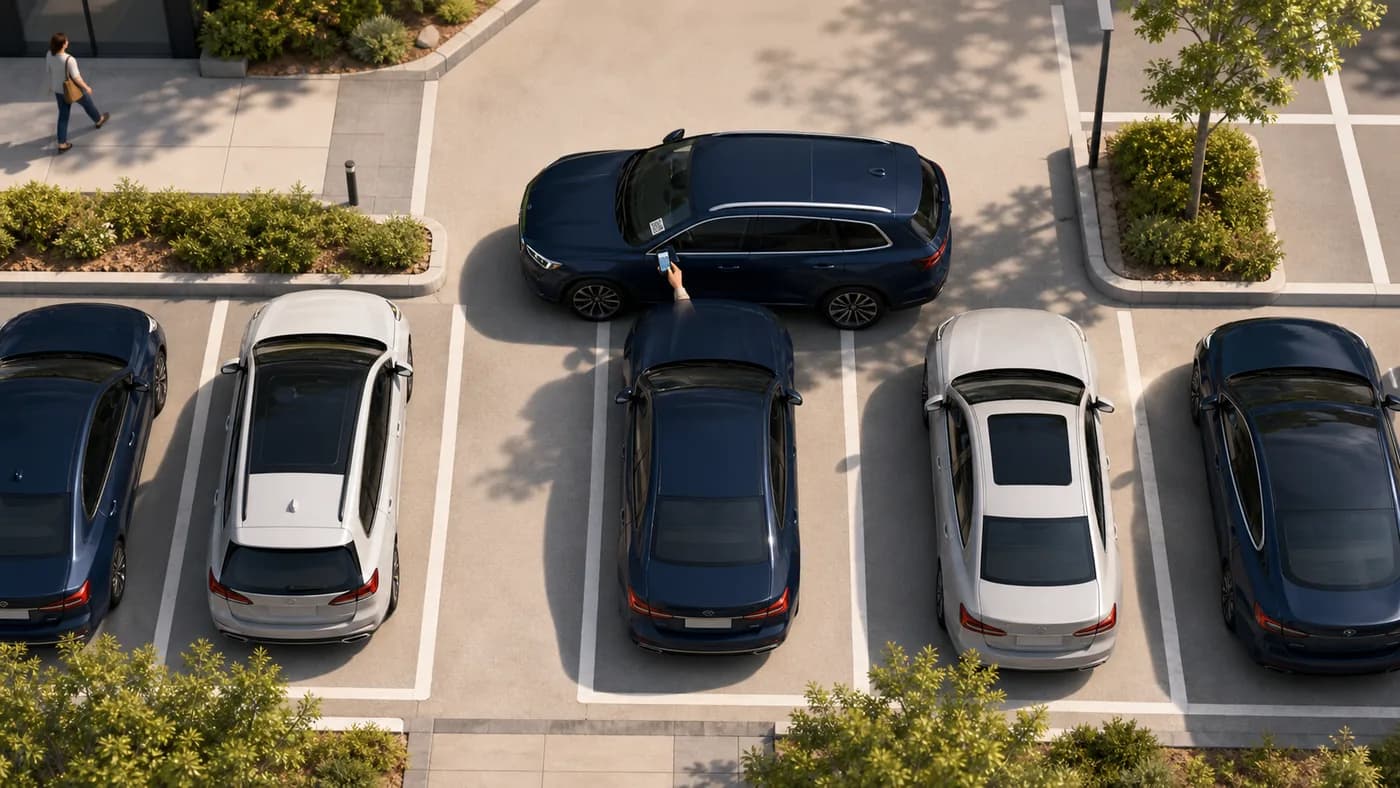
    1. Scannen Sie den QR-Code auf dem Frontscheiben-Aufkleber mit Kamera oder Browser.
    2. Prüfen Sie, ob das angezeigte Kennzeichen zum Fahrzeug vor Ihnen passt.
    3. Tippen Sie auf Benachrichtigen — der verantwortliche Kontakt sieht nie Ihre Nummer.
    4. Stay on the request status page for updates (notified, on the way, moved). You can cancel the request from that page before the contact responds.
    5. Ohne Antwort und wenn der Standort es anbietet, kann „Eskalieren“ eine Standort-Kontaktperson einbeziehen.
    Vogelperspektive eines blockierten Autos, während jemand den QR-Aufkleber am blockierenden Fahrzeug scannt
    BlockiertScannen Sie den Aufkleber am Fahrzeug, das Sie am Wegfahren hindert.

    Tipp: Statusseite offen lassen. Sie müssen niemanden selbst anrufen oder schreiben.

  2. If you want a personal Driver sticker

    A personal printable QR for your own car. No traditional account. When you block someone in, they can ask you to move — privately.

    1. Go to For Drivers and enter your mobile, registration, make, model, and colour.
    2. Confirm your mobile with the one-time code we text you, then get your QR (personal Driver stickers are free during launch).
    3. Print the sticker and place it inside your windscreen where scanners can see it.
    4. When someone scans it, you get an SMS with a secure link — reply On my way, I have moved it, or I can't move it.
    5. If you lose the sticker, recover and reprint from For Drivers → Recover using the same mobile number.

    Tip: Driver stickers send one automatic reminder and do not escalate to a site contact.

  3. Wenn Sie die Organisation leiten

    Im Dashboard registrieren Sie Personen und Fahrzeuge, weisen Verantwortung zu und drucken Flottenaufkleber.

    1. Melden Sie sich an, wählen Sie ggf. einen Plan und vervollständigen Sie das Organisationsprofil.
    2. Add contacts with a working mobile number in international format. Each contact must open the SMS agree link and tap I agree before they can receive movement alerts.
    3. Fügen Sie Fahrzeuge hinzu und weisen Sie jedes einem Kontakt oder einer Gruppe zu — ohne Zuweisung kein Druck.
    4. Unter Fahrzeuge QR-Codes erzeugen und das A4-Bogen mit Schnittmarken drucken.
    5. Aufkleber innen an die Scheibe und Import/Export für große Bestände nutzen.

    Tip: Watch Dashboard readiness and Needs attention so missing contacts, pending agreements, or QR gaps are fixed before drivers get stuck.

  4. Wenn Sie eine Räum-Anfrage erhalten

    Sie bekommen eine SMS, wenn jemand das Fahrzeug braucht. Ihre Nummer bleibt dem Anfragenden verborgen.

    1. Öffnen Sie den sicheren Link in der SMS (keine App nötig).
    2. Choose On my way, I have moved it, or I can't move it. If someone else in your group already claimed it, you may see Covered — no action needed.
    3. Der Anfragende sieht Status ohne Namen oder Nummer.
    4. Bei einer Erinnerung denselben Link erneut öffnen und den Status aktualisieren.
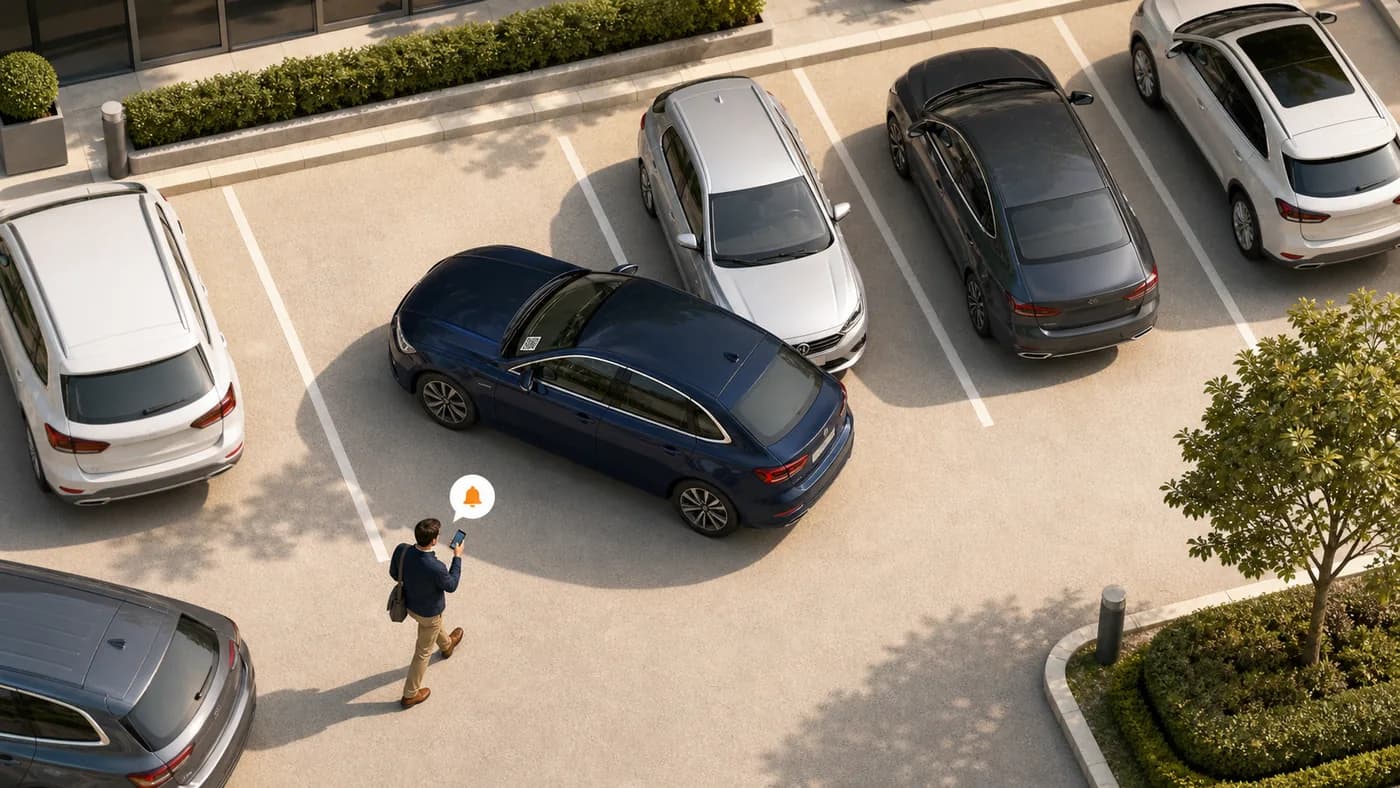
    Vogelperspektive eines Blockierers, der eine Benachrichtigung neben einem blockierenden Auto erhält
    BlockiererÖffnen Sie die Benachrichtigung und fahren Sie das Fahrzeug weg, wenn jemand Sie braucht.

    Tipp: Handeln Sie, wenn Sie können — Erinnerungen und Eskalation können folgen.

  5. Aufkleber drucken und anbringen

    Aufkleber für A4 mit Schnittmarken und gut lesbarem QR für die Frontscheibe.

    1. Print from Dashboard (organizations) or For Drivers (personal stickers) using a normal printer and A4 paper or sticker sheets.
    2. Entlang der gestrichelten Linien schneiden.
    3. Aufkleber innen anbringen, wo Scanner ihn sehen — starke Tönung und Chaos vermeiden.
    4. Bei neuem QR sofort neu drucken und ersetzen — alte Codes enden.

    Tipp: Ersatzaufkleber für Scheibenwechsel oder Verlust bereithalten.

  6. So funktioniert der Datenschutz

    EMSHI ist so gebaut, dass Anfragende und Verantwortliche keine privaten Nummern tauschen.

    1. Anfragende scannen und benachrichtigen ohne Konto und ohne ihre Nummer preiszugeben.
    2. EMSHI schreibt den Verantwortlichen; Anfragende sehen keine Namen oder Nummern.
    3. Status bleibt auf der Anfrageseite — ohne sich anzurufen.
    4. Bei Eskalation können begrenzte Details an den Eskalationskontakt gehen — nicht öffentlich.

    Tipp: Datenschutzrichtlinie zu Speicherdauer und Admin-Einblick lesen.

  7. Wenn niemand antwortet

    Most requests resolve after the first SMS. When a site configures escalation, requesters get a further option. Personal Driver stickers do not escalate.

    1. Nach dem Benachrichtigen auf der Statusseite bleiben.
    2. Eine Erinnerung kann automatisch folgen, wenn kurze Zeit keine Bestätigung kommt.
    3. Ist Eskalation aktiv, kontaktiert „Eskalieren“ eine Standortnummer außerhalb des üblichen Fahrzeugs-Verantwortlichen.
    4. Eskalation erzwingt kein sofortiges Wegfahren — sie holt Standort-Hilfe, wenn die übliche Person schweigt.

    Tipp: Organisationen schalten Eskalation unter Einstellungen freiset und brauchen gültige Nummer und Zeitplan.

Häufige Fragen

Kurze Antworten für Fahrer und Admins.

Brauche ich eine App, um ein Fahrzeug räumen zu lassen?
Nein. QR scannen, Kennzeichen prüfen, im Browser auf Benachrichtigen tippen.
Sieht jemand meine Nummer oder die des Fahrers?
Nein. EMSHI benachrichtigt den Verantwortlichen. Namen und Nummern bleiben privat im normalen Ablauf.
Was, wenn niemand antwortet?
Stay on the status page. You may get an Escalate option if your organization has set that up. Escalation alerts a site contact; it does not force the vehicle to move. Personal Driver stickers send one reminder and do not escalate.
Für wen ist EMSHI?
Anyone who wants a private nudge when they block someone in (personal Driver stickers), and shared parking sites — offices, business parks, universities, residential estates, busy car parks, and event or venue parking — that want blocked-in drivers helped without swapping personal numbers.
Was richten Admins ein?
Add contacts and vehicles, assign who is responsible for each vehicle, wait for each contact to agree on the SMS link, generate and print QR stickers, then place them on windscreens. Import/export helps with larger fleets.
QR-Aufkleber verloren oder beschädigt?
An administrator regenerates the code from Vehicles and prints a new sticker. The old code stops working so only the new sticker remains valid. Driver sticker owners can recover and reprint from EMSHI-Fahrer-QR-Code wiederherstellen using the mobile number used when you got the sticker.
Druck ohne Kontakt?
No. Every printable organization vehicle needs a responsible contact or group first, so a scan can deliver a real SMS. Personal Driver stickers use your own mobile as the contact.
Wie funktioniert die Abrechnung?
Organization plans are flat USD rates by vehicle count (monthly or annual). See Pricing for current amounts and Terms for the detailed month-of-use billing rule. Personal Driver stickers are free during launch.
Wie upgrade oder downgrade ich?
Upgrade über Dashboard → Abrechnung → Plan upgraden (öffnet Preise; aktuelle und niedrigere Stufen bleiben gesperrt, solange Sie abonniert sind). Für einen niedrigeren Plan zuerst das Abo unter Abrechnung kündigen, dann den niedrigeren Plan unter Preise kaufen. Kündigung stoppt Verlängerungen; bereits berechnete Beträge der laufenden Periode werden nicht erstattet.
Why must organization contacts tap I agree?
Before a contact receives movement-request SMS, they must open the one-time agree link we text them and tap I agree. That confirms they are happy to get private move alerts. Changing their phone number clears agreement and sends a new link.
EMSHI nutzen · EMSHI