EMSHIBeta

Язык

Язык

Как пользоваться EMSHI

Практические руководства по основным путешествиям EMSHI — перемещение автомобиля с помощью знака на стене парковки, необязательный личный Driver, управление вашей организацией, реагирование на сигнал тревоги, конфиденциальность и что происходит, если никто не отвечает.

Руководства

  1. Если вас зажали

    Без приложения и аккаунта. Камера телефона на наклейке — для загруженных парковок, гостевых мест и событий.

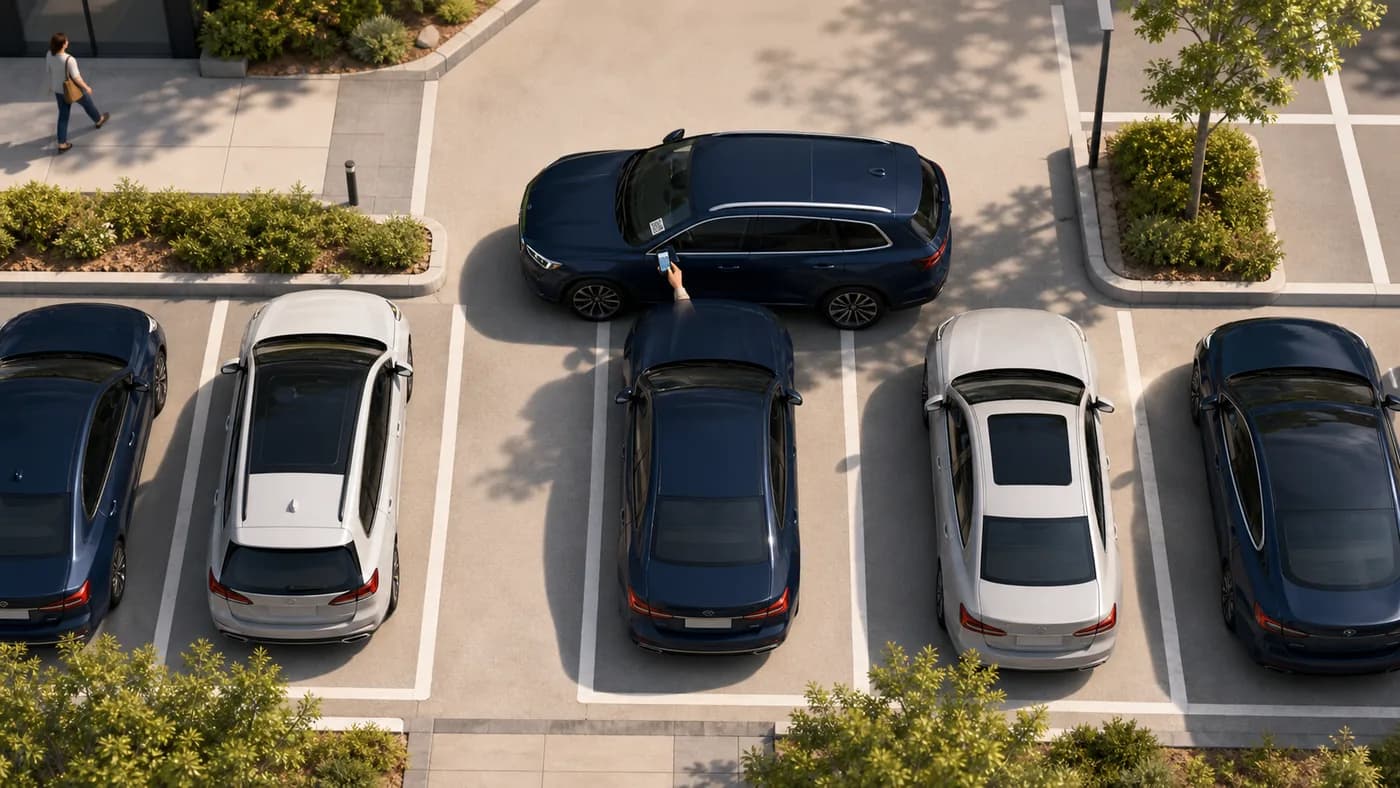
    1. Отсканируйте знак на стене парковки с помощью камеры телефона или браузера.
    2. Проверьте, что номер на экране совпадает с авто перед вами.
    3. Нажмите «Уведомить» — ответственный получит личное SMS и не увидит ваш номер.
    4. Оставайтесь на странице статуса запроса для получения обновлений (уведомлено, в пути, перемещено). Вы можете отменить запрос с этой страницы до того, как контакт ответит.
    5. При отсутствии ответа и настройках площадки может появиться «Эскалация».
    Вид сверху: заблокированная машина, пока запросивший сканирует QR на блокирующем авто
    ЗаблокированСканируйте наклейку на автомобиле, мешающем вам выехать.

    Совет: держите страницу статуса открытой. Звонить и писать самому не нужно.

  2. Если вы хотите опциональный персональный Driver

    Необязательная печатная QR-карта для личного автомобиля, когда на парковке нет настенного знака. Подходит в том числе дежурным врачам и сотрудникам экстренных служб, использующим личный автомобиль вне работы. Недорогая подписка без обычного аккаунта.

    1. Перейдите в раздел Для водителей и введите свой номер мобильного телефона, регистрационный номер, марку, модель и цвет.
    2. Оплатите подписку Driver при оформлении заказа (или следуйте пути бесплатного запуска, если он включен), подтвердите свой мобильный телефон, если будет запрошено, затем распечатайте свою QR-карту.
    3. Распечатайте QR-карту и поместите её внутри лобового стекла так, чтобы сканеры могли её видеть.
    4. Когда кто-то его сканирует, вы получаете СМС с безопасной ссылкой — ответьте «Я в пути, вернусь через… (указать время)», «Я переместил это» или «Я не могу переместить это».
    5. Если вы потеряете QR-карту, восстановите и распечатайте её заново через Для водителей → Восстановить, используя тот же номер телефона.

    Совет: На парковках рабочего места вместо этого используются настенные знаки и зарегистрированные номера — отдельная QR-карта для каждого автомобиля не требуется.

  3. Если вы управляете организацией

    В панели регистрируйте людей и авто, назначайте ответственность, печатайте наклейки автопарка.

    1. Войдите, при необходимости выберите тариф, заполните профиль организации.
    2. В разделе Участники → Люди добавьте контакты с рабочим мобильным номером в международном формате. Каждый контакт должен открыть ссылку согласия по SMS и нажать Я согласен, прежде чем он сможет получать уведомления о движении.
    3. В разделе Участники → Номера добавьте транспортные средства (достаточно регистрации), выберите местоположение, если у вас их несколько, и назначьте каждому ответственное контактное лицо или группу.
    4. В Настройки → Местоположения назовите каждую парковку (переименуйте шаблоны, такие как Местоположение по умолчанию). В разделе Настенная табличка создайте и отобразите QR-код для этого местоположения. Посетители сканируют его и вводят номерной знак — карточка с QR на каждом автомобиле не требуется.
    5. Используйте функцию Импорт/Экспорт, когда нужно загрузить много записей, и следите за готовностью панели управления для отсутствующих контактов или ожидающих соглашений. Планы также ограничивают количество мест, которые вы можете добавить — обновите тариф с раздела Оплата или Цены, если вам нужно больше.

    Совет: Любые стены вашей организации могут найти таблички, зарегистрированные на эту организацию — никогда на личные аккаунты Driver.

  4. Если пришёл запрос на перемещение

    Вы получаете SMS, когда нужно убрать авто. Номер скрыт от запросившего.

    1. Откройте безопасную ссылку в SMS (приложение не нужно).
    2. Выберите В пути, я вернусь через… (укажите время), я переместил это, или я не могу это переместить. Если кто-то другой в вашей группе уже забронировал это, вы можете видеть Захвачено — действий не требуется.
    3. Запросивший видит статус без вашего имени и номера.
    4. При напоминании снова откройте ту же ссылку и обновите статус.
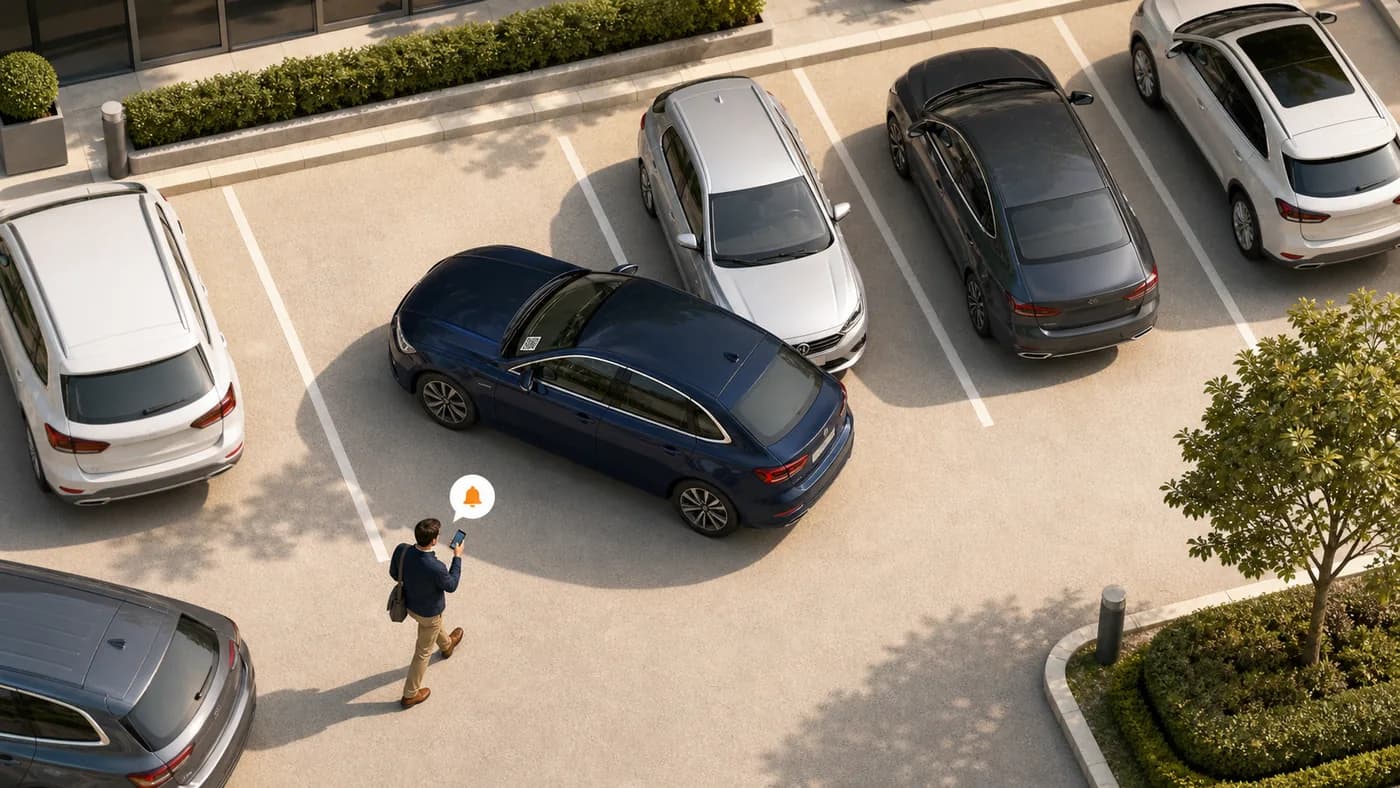
    Вид сверху: блокирующий получает оповещение рядом с мешающим авто
    БлокирующийОткройте оповещение и уберите автомобиль, когда вас просят.

    Совет: реагируйте быстрее — иначе напоминания и эскалация.

  5. Печать и размещение наклеек

    Наклейки под A4 с линиями отреза и читаемым QR для лобового.

    1. Организации: распечатайте настенный знак через Настройки → Настенный знак, или при желании распечатайте QR-карты для транспортных средств через Участники → Номера. Водители: распечатайте через Для водителей.
    2. Режьте по пунктиру, сохраняя каждую наклейку.
    3. Клейте изнутри так, чтобы сканер видел QR; избегайте сильной тонировки и помех.
    4. После новой генерации QR сразу печатайте и меняйте — старые коды отключаются.

    Совет: держите запас после замены стекла или утери.

  6. Как устроена конфиденциальность

    EMSHI устроен так, что стороны не обмениваются личными номерами.

    1. Запрашивающие сканируют настенный знак (или опциональный личный Driver) и уведомляют без создания учетной записи или передачи своего номера телефона другой стороне.
    2. EMSHI пишет ответственным; имена и номера запросившему не видны.
    3. Статус живёт на странице запроса без звонков друг другу.
    4. При эскалации ограниченные данные — контакту эскалации организации, не публично.

    Совет: политика конфиденциальности — сроки хранения и видимость для админов.

  7. Если никто не отвечает

    Большинство запросов решается после первого SMS. Если для локации настроена эскалация, запросившему станет доступен дополнительный вариант. Для QR-карт Personal Driver эскалация не применяется.

    1. Оставайтесь на статусе после уведомления.
    2. Напоминание может уйти автоматически, если нет подтверждения.
    3. При включённой эскалации «Эскалация» звонит/пишет номеру площадки вне обычного ответственного.
    4. Это не гарантия мгновенного отъезда — просьба к площадке помочь.

    Совет: включают в настройках; нужны валидный мобильный и расписание.

Частые вопросы

Краткие ответы для водителей и администраторов.

Нужно ли приложение, чтобы убрали авто?
Нет. Сканируйте QR, подтвердите номер, нажмите «Уведомить» в браузере.
Увидят мой или водительский номер?
Нет. EMSHI уведомляет ответственного. В обычном потоке имена и номера приватны.
Если никто не отвечает?
Оставайтесь на странице статуса. У вас может появиться опция «Эскалация», если ваша организация настроила её. Эскалация уведомляет контактное лицо на сайте; это не заставляет транспортное средство двигаться. Личный Driver отправляет одно напоминание и не эскалирует.
Для кого EMSHI?
В первую очередь офисные и рабочие парковки — также больницы, клиники, станции скорой помощи и пожарные депо, кампусы и площадки проведения мероприятий. Работает как для тех, кто паркует свои автомобили, так и для служебных транспортных средств. Личный Driver второстепенен: один личный автомобиль, включая врачей по вызову и сотрудников экстренных служб, когда они не на дежурстве.
Что настраивают админы?
В разделе 'Участники' добавьте людей и номера автомобилей (достаточно регистрации), назначьте, кто отвечает за каждый автомобиль, дождитесь, пока каждый контакт согласится на SMS-ссылку, затем создайте стенную табличку в 'Настройках' и разместите её на стене. QR-карточки для автомобилей являются необязательными. Импорт/экспорт помогает при работе с большими парками.
Что делать, если настенный знак или QR-карта потеряны или повреждены?
Настенные знаки: замените QR в Настройки → Настенный знак и распечатайте заново. Дополнительные QR-карты для транспортных средств: создайте заново через Члены → Номера. Владельцы Driver могут восстановить и распечатать заново из Восстановить QR-код EMSHI Driver используя мобильный номер, который был использован при получении QR-карты.
Печать без контакта?
Это знак на стене стоянки. Посетители сканируют его, вводят регистрационный номер препятствующего автомобиля и уведомляют участника, зарегистрированного на этот номер в этом месте — без необходимости иметь QR-карту на каждом автомобиле.
Как биллинг?
Планы Organization имеют фиксированные ставки в долларах США в зависимости от количества транспортных средств и включают ограничения по местоположению (Bay/Lot/Campus; Network является индивидуальным). См. раздел Цены для текущих сумм и Условия для выставления счетов за месяц использования. Раздел Организационного выставления счетов показывает историю счетов, когда подключен Stripe; Личный Driver — это недорогая подписка без списка счетов организации — см. Для водителей для текущих цен.
Как повысить или понизить план?
Повышение: Панель → Оплата → Повысить план (открывает цены; текущий и более низкие уровни заблокированы, пока есть подписка). Для более низкого плана сначала отмените подписку в Оплате, затем купите низший план на странице цен. Отмена останавливает продления; уже выставленные суммы текущего периода не возвращаются.
Почему контакты организации должны нажимать «Я согласен»?
Прежде чем контакт получит SMS с запросом на перемещение, он должен открыть одноразовую ссылку для согласия, которую мы им отправляем, и нажать «Я согласен». Это подтверждает, что они согласны получать приватные уведомления о перемещении. Изменение их номера телефона снимает согласие и отправляет новую ссылку.
Как пользоваться EMSHI · EMSHI